Làm sao biết file 3D có in được không? 5 bước test
Th9
Cập nhật Tháng 09/2026: Để biết chính xác file 3D có in được không, bạn phải đưa file (.STL/.OBJ) vào phần mềm cắt lớp (Slicer) như Cura để kiểm tra 4 tiêu chuẩn bắt buộc: Lưới bề mặt phải kín hoàn toàn (Watertight), độ dày thành vách tối thiểu đạt 0.8mm, góc nghiêng lơ lửng không vượt quá 45 độ (nếu vượt phải cắm support), và thiết kế đúng hệ mét (mm). Mắt thường không thể nhìn ra lỗi cấu trúc vật lý của file trên màn hình máy tính.
Tổng quan: Cách nhận biết file 3D có in được không
Để biết một file 3D có in được hay không, cách chính xác nhất là đưa mô hình vào phần mềm cắt lớp (Slicer) như Cura hay Bambu Studio để quét lỗi tự động. Máy in 3D không thể đọc trực tiếp các file thiết kế gốc (.skp, .max, .blend) mà yêu cầu bản vẽ phải được xuất sang định dạng tiêu chuẩn như .STL hoặc .OBJ. Theo chuyên gia tại Thiên Nhân Group, một file 3D chỉ sẵn sàng in khi thỏa mãn đủ 4 tiêu chí vật lý sau:
- Tính kín nước (Watertight): Khối mô hình phải khép kín hoàn toàn, không có lỗ hở, không có nét thừa hay mặt phẳng bị lộn ngược (Inverted Normals).
- Độ dày thành (Wall Thickness): Vách chi tiết bắt buộc phải lớn hơn đường kính vòi phun (tối thiểu >0.4mm đối với máy in FDM và >0.2mm đối với máy Resin).
- Góc lơ lửng (Overhang & Bridge): Các chi tiết nghiêng quá 45 độ hoặc khoảng lơ lửng bắc cầu dài hơn 10mm bắt buộc phải được cắm giá đỡ (Support).
- Không có cảnh báo lỗi: Khi chuyển sang chế độ Preview (Xem trước) trên Slicer, file hiển thị các lớp cắt đều đặn và không xuất hiện các mảng màu đỏ cảnh báo lỗi hở lưới (Non-manifold).
Tại sao file thiết kế đẹp trên màn hình nhưng lại hỏng khi in thật?
Để làm sao biết file 3d có in được không, bạn tuyệt đối không được nhìn bằng mắt thường mà bắt buộc phải kiểm tra thông qua phần mềm Slicer với 4 yếu tố: tính kín nước, độ dày thành, tỷ lệ và góc nghiêng.
- Kiểm tra tính “Kín nước” (Watertight) để đảm bảo không bị lỗi rách lưới.
- Đo độ dày thành (Wall Thickness) tối thiểu 0.8mm để chống gãy vụn.
- Phân tích góc nghiêng lơ lửng (Overhang) để tính toán cắm Support chính xác.
- Xác nhận hệ số đo lường (mm/inch) để file không bị sai lệch kích thước phủ bì.
Rất nhiều người mới, hoặc thậm chí là các kỹ sư thiết kế 3D chuyên nghiệp thường lầm tưởng rằng: một mô hình nhìn trên phần mềm đồ họa (như SketchUp, Blender, 3Ds Max) láng mịn, đẹp mắt thì chắc chắn máy in sẽ chạy được. Đây là sai lầm phổ biến nhất dẫn đến tình trạng in hỏng, đùn nhựa rối (spaghetti) và gây lãng phí vật tư nghiêm trọng.
Sự khác biệt nằm ở nguyên lý hoạt động. Các phần mềm thiết kế tạo ra hình ảnh bằng thuật toán ảo giác không gian (chỉ có lớp vỏ bề mặt để nhìn), trong khi công nghệ in 3D là quá trình sản xuất đắp lớp vật lý (Additive Manufacturing). Máy in 3D không có mắt thẩm mỹ để “nhìn” cái đẹp, nó chỉ đọc tọa độ X-Y-Z để kim phun di chuyển. Do đó, nếu file của bạn bị rỗng ruột bất thường, tường mỏng như tờ giấy hoặc chi tiết lơ lửng giữa không trung mà không có giá đỡ, máy in sẽ lập tức gặp lỗi vật lý. Với kinh nghiệm xử lý thực chiến, kỹ sư tại Thiên Nhân Group luôn khuyến cáo khách hàng phải bóc tách dữ liệu trên Slicer trước khi khởi động máy để loại trừ mọi rủi ro.
Định dạng file nào tương thích 100% với máy in 3D?
Định dạng file .STL và .OBJ là hai chuẩn dữ liệu tương thích 100% với mọi dòng máy in 3D hiện nay, giúp phần mềm cắt lớp đọc hiểu chính xác mạng lưới tọa độ thiết kế.
Trước khi bắt tay vào kiểm tra chi tiết, bạn cần chắc chắn rằng file thiết kế của mình đã được lưu ở đúng định dạng. Máy in 3D không thể đọc trực tiếp các file dự án gốc chưa qua xử lý như .MAX, .SKP hay .BLEND. Bạn bắt buộc phải Export (Xuất file) bản vẽ thành các định dạng lưới đa giác tiêu chuẩn. Lúc này, phần mềm Slicer mới có thể “dịch” bề mặt khối thành ngôn ngữ G-code — một chuỗi mã lệnh điều hướng trục X-Y-Z cho kim in.
Dưới đây là bảng phân tích các loại định dạng file 3D thông dụng nhất trong ngành in hiện nay:
| Loại định dạng | Đặc điểm kỹ thuật | Lời khuyên của kỹ sư Thiên Nhân |
|---|---|---|
| .STL (Standard Tessellation Language) | Lưu trữ hình dáng 3D bằng vô số các tam giác nhỏ ghép lại. Chỉ chứa dữ liệu hình khối, không lưu thông tin về màu sắc hay chất liệu. | Là định dạng “quốc dân” an toàn nhất. Khuyên dùng cho 95% dự án in 3D thông thường (sử dụng nhựa FDM hoặc Resin đơn sắc). |
| .OBJ (Object File) | Lưu trữ dữ liệu lưới đa giác 3D, đồng thời hỗ trợ lưu trữ thêm các thông tin về phổ màu sắc (Color) và cấu trúc bề mặt (Texture). | Chỉ nên dùng khi bạn cần in 3D đa sắc màu hoặc in công nghệ PolyJet. Nếu chỉ in FDM, dùng OBJ sẽ làm nặng file không cần thiết. |
| .3MF (3D Manufacturing Format) | Định dạng nén hiện đại, chứa toàn bộ mạng lưới, màu sắc, đơn vị đo lường và cả các cài đặt (setting) của phần mềm Slicer. | Khuyên dùng cho kỹ sư R&D muốn lưu trữ toàn bộ lịch sử thông số kỹ thuật để gửi thẳng cho xưởng in sản xuất hàng loạt. |
Lưu ý chí mạng về hệ quy chiếu (Scale): Một lỗi kinh điển khi tải file miễn phí từ mạng (Thingiverse, Printables) là nhầm lẫn giữa hệ Inch và hệ mm. Tác giả bản vẽ có thể dùng Inch (1 inch = 25.4mm), nhưng phần mềm Slicer của bạn mặc định đọc hệ mét (mm). Hậu quả là file mô hình đưa vào máy nhìn bé tí như hạt tiêu. Nếu gặp tình trạng này, bạn chỉ cần dùng lệnh Scale trên Slicer, phóng to mô hình lên chính xác 2540% là file sẽ khôi phục lại kích thước thiết kế gốc.
4 Tiêu chuẩn kỹ thuật bắt buộc để file 3D “sẵn sàng in”
Một file 3D đạt chuẩn để đưa vào sản xuất thực tế bắt buộc phải có độ dày thành tối thiểu 0.8mm, góc nghiêng lơ lửng dưới 45 độ và bề mặt lưới kín hoàn toàn (Watertight).
Khi đã có trong tay định dạng đúng, bước tiếp theo là đối chiếu mô hình với các giới hạn vật lý của máy in. Rất nhiều khách hàng mang file đi thuê in dịch vụ và bức xúc vì bị xưởng trả về yêu cầu sửa bản vẽ. Sự thật là máy in có những giới hạn phần cứng không thể vượt qua. Dưới đây là 3 thông số đanh thép từ kinh nghiệm 10 năm thực chiến giúp bạn tự làm thước đo “bắt bệnh” file của chính mình.
Tính “Kín nước” (Watertight) và lỗi hở lưới (Non-manifold)
Lưới đa giác (Mesh) của file 3D phải liên kết liền mạch thành một khối kín hoàn toàn để máy in xác định chính xác vùng đổ nhựa bên trong.
Tính “kín nước” mang ý nghĩa vật lý là: nếu bạn đổ nước vào bên trong mô hình 3D đó, nước sẽ không bị rỉ ra ngoài qua bất kỳ một khe hở nào. Khi thao tác thiết kế, nếu bạn vô tình để lại các cạnh (edges) không dính sát vào nhau, hoặc các đa giác (polygons) lật ngược bề mặt (inverted normals), file của bạn sẽ vướng lỗi Non-manifold. Khi Slicer đọc một file bị rách lưới, nó sẽ bị mất phương hướng, không phân biệt được đâu là “bên trong lõi” (cần đùn nhựa) và đâu là “không gian bên ngoài” (không đùn nhựa). Hậu quả là máy in sẽ bỏ qua các mảng bị hở, khiến thành phẩm in ra bị rỗng, thủng lỗ chỗ hoặc sụp đổ hoàn toàn cấu trúc.
Độ dày thành (Wall Thickness) tối thiểu 0.8mm
Độ dày vách mô hình tối thiểu phải đạt 0.8mm đối với máy in công nghệ FDM dùng vòi phun 0.4mm để đảm bảo đủ độ chịu lực cơ học.
Bạn có thể vẽ một tờ giấy lơ lửng mỏng 0.1mm cực đẹp trên 3Ds Max, nhưng không thể in nó ra ngoài đời thực. Công nghệ in sợi nhựa FDM phổ biến nhất hiện nay sử dụng kim đùn (nozzle) có đường kính tiêu chuẩn là 0.4mm. Điều này tương đương với việc mỗi một vệt nhựa chạy ra sẽ rộng đúng 0.4mm. Để tạo ra một vách tường vững chắc chịu được lực bóc tách, máy in cần chạy ít nhất 2 lớp nhựa sát vào nhau (Outer wall và Inner wall). Dựa vào công thức đó, 0.4mm x 2 = 0.8mm chính là thông số độ dày an toàn tối thiểu. Nếu file của bạn có các chi tiết như thanh gươm, tà áo choàng, cánh quạt mỏng dưới ngưỡng này, phần mềm Slicer sẽ tự động lược bỏ không in, hoặc cố gắng in nhưng mô hình sẽ gãy vụn ngay khi bạn dùng tay gỡ phôi khỏi bàn nhiệt.
Cấu trúc lơ lửng (Overhang) lớn hơn 45 độ
Mọi chi tiết thiết kế vươn ra có góc nghiêng vượt quá 45 độ so với trục thẳng đứng đều bắt buộc phải cắm cây chống (support) để nhựa không rơi lả tả.
Nguyên lý bất di bất dịch của in 3D là đắp lớp từ dưới lên trên, lớp cao hơn phải có điểm tựa đặt trên lớp thấp hơn. Khác với thiết kế 2D, bạn không thể xịt sợi nhựa nóng chảy lơ lửng giữa không trung vì trọng lực sẽ lập tức kéo nhựa rớt xuống bàn in. Trong tiêu chuẩn ngành, chúng tôi dùng “Quy tắc 45 độ” — máy in chỉ có thể tự đỡ được các cấu trúc vát nghiêng dưới 45 độ (mỗi lớp đắp mới sẽ nhô ra ngoài một chút xíu so với lớp dưới mà vẫn giữ được độ bám). Nếu file thiết kế của bạn có góc lơ lửng quá gắt (chẳng hạn như cánh tay nhân vật dang ngang 90 độ), bạn bắt buộc phải bật tính năng tạo giá đỡ (Support) trên phần mềm Slicer để máy in thêm một cột trụ phụ kiện chống đỡ tạm thời. Nhược điểm của việc này là càng cắm nhiều Support, bề mặt tiếp xúc sau khi bẻ đi sẽ càng sần sùi, làm bạn tốn gấp đôi thời gian chà nhám hậu kỳ.
Hướng dẫn 3 bước tự kiểm tra file 3D trên phần mềm Slicer (Cura)
Phần mềm Ultimaker Cura hoàn toàn miễn phí giúp khách hàng tự kiểm tra khả năng in của file 3D trước khi gửi xưởng, phát hiện ngay 100% lỗi rách bề mặt.
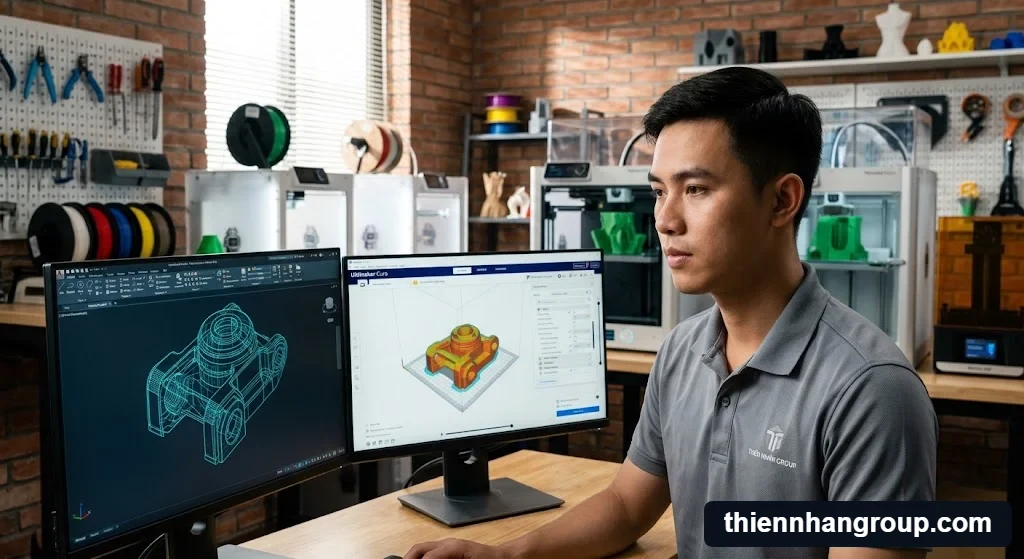
Trong quá trình làm nghề, tôi thấy rất nhiều anh/chị thiết kế xong gửi file đi in nhưng bị xưởng trả lại vì “file không kín” hoặc “lỗi hình học”. Để tiết kiệm thời gian chờ đợi và chủ động kiểm soát chất lượng, anh/chị có thể tự tải phần mềm Ultimaker Cura (Slicer) về máy tính. Phần mềm này có nhiệm vụ dịch file 3D nguyên bản thành các lớp cắt lát (Layer), phản ánh chính xác vật lý thực tế của quá trình nhả nhựa trên máy in FDM.
Dưới đây là thao tác “cầm tay chỉ việc” để anh/chị tự khám bệnh file 3D của mình nhanh chóng nhất:
Bước 1: Dùng chế độ X-Ray soi lỗi hở bề mặt
Chế độ X-Ray hiển thị các mảng màu đỏ cảnh báo bề mặt mô hình đang bị rách hoặc chồng chéo lưới.
Khi đưa mô hình vào phần mềm, anh/chị hãy chọn menu View Mode (Chế độ xem) ở góc trên màn hình và chuyển sang X-Ray. Lúc này, toàn bộ mô hình sẽ trở nên trong suốt. Nếu quan sát thấy bất kỳ đốm đỏ hay vùng gạch chéo đỏ nào xuất hiện, điều đó chứng tỏ lưới (Mesh) của bề mặt đang bị hở. Trước khi hướng dẫn chọn vật liệu in 3D phù hợp nhu cầu được áp dụng, file của anh/chị bắt buộc phải kín hoàn toàn (Water-tight).
Kinh nghiệm thực chiến: Đa số các mô hình tải miễn phí từ các trang web làm game thường dính lỗi này do thiết kế chỉ tối ưu cho việc hiển thị đồ họa trên màn hình, không quan tâm đến thể tích thực vật lý. Nếu cố tình đem in, máy sẽ nhả nhựa ra ngoài không khí một cách hỗn loạn.
Bước 2: Chạy Preview (Layer View) giả lập quỹ đạo kim in
Thanh trượt Layer View mô phỏng 100% đường chạy thực tế của kim phun để tìm ra điểm lơ lửng.
Sau khi bấm nút Slice (Cắt lớp), anh/chị chuyển sang tab Preview. Tại đây, một thanh trượt dọc sẽ xuất hiện bên mép phải màn hình. Kéo thanh trượt này từ lớp đáy (Lớp 1) lên đến lớp trên cùng. Quá trình này giúp anh/chị quan sát được từng vệt nhựa phun ra. Hãy đặc biệt chú ý đến những điểm in bắt đầu “sinh ra từ không khí” mà không có chân tựa bên dưới.
Thao tác kéo trượt này là cách trực quan nhất để anh/chị thấy được chiếc máy in sẽ phải vật lộn thế nào với những chi tiết thiết kế nằm ngang phi vật lý, từ đó có phương án cấu trúc lại hoặc thiết kế thêm cây chống từ trước.
Bước 3: Đọc thời gian và cảnh báo khối lượng vật tư
Bảng kết quả Slice thông báo chính xác số gram nhựa và tổng thời gian máy chạy.
Nhìn xuống góc dưới cùng bên phải của giao diện Cura sau khi hệ thống chạy Slice hoàn tất, một bảng thông số sẽ hiện lên. Bảng này cho biết anh/chị sẽ tốn bao nhiêu gram vật liệu và mất mấy chục giờ đồng hồ chờ đợi. Bằng cách nhập giá tiền tham khảo vào phần cài đặt vật tư, anh/chị có thể tự tính toán lượng nhựa cuộn in 3D PLA R3D tiêu hao thực tế ngay trên phần mềm thành chi phí VND dự kiến.
[Screenshot Minh Họa Cần Chú Ý]: Trên giao diện Cura, anh/chị hãy thao tác theo đúng thứ tự: Nút tải file (Folder góc trên bên trái) ➔ Nút Slice (Góc dưới cùng bên phải) ➔ Tab Preview (Giữa màn hình phía trên) ➔ Thanh trượt Layer View (Dọc theo cạnh phải màn hình).
Cấu trúc file ảnh hưởng thế nào đến báo giá in 3D thực tế?
Thao tác đục rỗng (Hollow) giúp giảm tới 60% chi phí nhựa in 3D, trực tiếp xóa bỏ lầm tưởng rằng kích thước mô hình nhỏ mặc định sẽ có giá rẻ.
Tôi thường nhận được thắc mắc: “Tại sao file bé tí xíu này mà xưởng lại báo giá chát thế?”. Câu trả lời nằm ở việc máy in 3D không tính tiền dựa trên việc anh/chị lấy thước đo độ dài hay chiều cao bề ngoài. Chi phí thực tế được tính toán khắt khe dựa trên: Tổng lượng gam nhựa chảy ra khỏi đầu in + Tổng số giờ máy vận hành liên tục. Chính cấu trúc hình học bên trong file mới là yếu tố quyết định toàn bộ con số này.
Dưới đây là 3 yếu tố ẩn tàng bên trong cấu trúc file mà anh/chị cần tối ưu ngay để tránh bị đội ngân sách vô lý:
Ám ảnh file nguyên khối đặc ruột (Solid)
File nguyên khối đặc ruột tiêu tốn gấp 3 lần lượng vật tư nếu không được xử lý đục rỗng bên trong.
In khối đặc (100% Infill) — nghĩa là máy in phải liên tục đổ đầy nhựa cứng vào lõi của mô hình. Trong khi đó, với các mô hình trưng bày thông thường, chúng ta chỉ cần độ cứng vỏ ngoài vừa đủ. Chuyên gia sẽ dùng phần mềm để làm rỗng phần lõi (Hollowing) và đan cấu trúc Infill lưới tổ ong (thường chỉ set 15% – 20%) bên trong. Nếu anh/chị không biết cách yêu cầu hoặc không tự đục rỗng file từ phần mềm thiết kế, xưởng sẽ đưa lên Slicer báo giá dựa trên một khối lượng vật tư đặc quánh, dẫn đến chi phí vô cùng tốn kém và nặng nề.
Chi phí “cây chống” (Support) ẩn tàng
Lượng nhựa in giá đỡ (Support) cho các chi tiết lơ lửng có thể đội giá thành lên tới 50% tổng chi phí.
Hãy tưởng tượng file của anh/chị là một con rồng đang dang cánh bay. Cánh rồng vươn ngang giữa không trung, máy in tuyệt đối không thể phun lơ lửng nhựa trên không khí mà không rớt. Bắt buộc phần mềm phải tự động tạo ra hàng loạt các “cột chống” (Support) mọc từ dưới mặt bàn lên để đỡ lấy chiếc cánh đó. Sau khi in xong, toàn bộ số cột chống này sẽ bị bẻ gãy và vứt vào sọt rác. Tuy nhiên, anh/chị vẫn phải trả tiền cho khối lượng nhựa của đống support đó, cộng thêm tiền công thợ nguội mài dũa lại bề mặt bị sẹo do support để lại.
Ranh giới bắt buộc phải chuyển sang in Resin
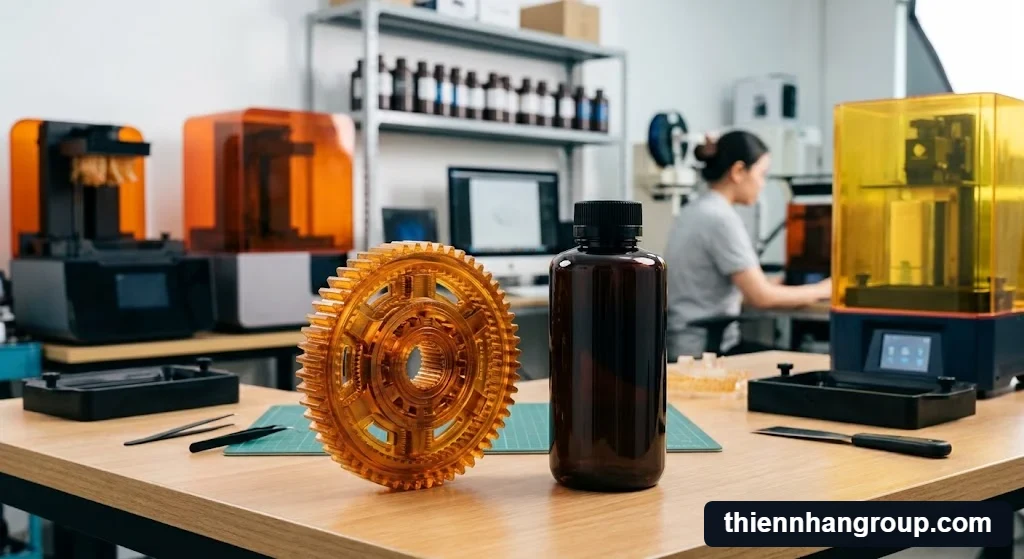
Các chi tiết gai nhọn nhỏ hơn 0.2mm bắt buộc in Resin đắt tiền thay vì dùng công nghệ FDM giá rẻ.
Kích thước nhỏ chưa chắc đã đi đôi với giá rẻ, đặc biệt là các mô hình nhân vật tiểu cảnh (Miniatures) chứa các chi tiết vũ khí, răng nanh, hay tóc mỏng như sợi cước. Máy in FDM thông thường với đầu kim 0.4mm sẽ bơm ra khối nhựa nham nhở hoặc nung chảy luôn chi tiết siêu nhỏ đó. Ranh giới kỹ thuật này buộc xưởng phải tư vấn anh/chị chuyển sang sử dụng máy in Resin (SLA/DLP) dùng tia UV quang hóa nhựa lỏng. Công nghệ Resin cho độ nét sắc sảo đến từng micro-mét, nhưng đổi lại, giá thành vật tư và hóa chất tẩy rửa đi kèm đắt đỏ hơn máy FDM rất nhiều.
Cảnh báo tối ưu ngân sách: Đừng bao giờ gửi một file nguyên khối đặc ruột có quá nhiều chi tiết vươn lơ lửng rồi kỳ vọng chi phí thấp chỉ vì nó “nhỏ”. Hãy chủ động thiết kế các tay vươn có thể tháo rời lắp ghép (chia part) để in áp sát mặt bàn. Đồng thời, tự đục lỗ rỗng mô hình và cân nhắc xem các chi tiết siêu nhỏ có thực sự cần thiết hay không để làm chủ hoàn toàn báo giá từ xưởng.
Không tự sửa được file lỗi? Kỹ sư Thiên Nhân Group hỗ trợ bạn
Nếu file 3D bị lỗi hở lưới hoặc sai cấu trúc mà bạn không thể tự khắc phục, kỹ sư Thiên Nhân Group sẽ hỗ trợ kiểm tra bằng phần mềm chuyên dụng và đề xuất phương án vá lỗi hoàn toàn miễn phí.
Thực tế cho thấy, việc phát hiện lỗi trên phần mềm Slicer chỉ là bước đầu. Rất nhiều anh/chị sau khi đưa file vào kiểm tra phát hiện lỗi rỗng ruột, bề mặt rách nát nhưng lại thiếu kỹ năng sử dụng các phần mềm thiết kế chuyên sâu (như ZBrush, Blender, Solidworks) để khắc phục. Nếu cố tình vá lỗi tự động bằng các công cụ online không đáng tin cậy, file rất dễ bị biến dạng, mất chi tiết hoặc làm hỏng hoàn toàn tỷ lệ kích thước nguyên bản.
Đừng để một vài lỗi kỹ thuật nhỏ làm chậm tiến độ dự án của anh/chị. Thay vì loay hoay sửa chữa mà không chắc chắn kết quả, hãy gửi trực tiếp định dạng .STL hoặc .OBJ cho chúng tôi. Đội ngũ kỹ thuật viên tại Thiên Nhân Group sẽ thực hiện quy trình chuyên nghiệp: Tiếp nhận ➔ Kiểm tra file miễn phí ➔ Báo cáo chi tiết các vùng lỗi ➔ Đề xuất phương án vá lỗi (sử dụng Meshmixer hoặc các tool chuyên ngành) ➔ Báo giá in 3D trọn gói minh bạch. Chúng tôi cam kết tuyệt đối không mập mờ ép giá hay thu thêm các khoản phí thiết kế ẩn.
Anh/chị cần xử lý file gấp để kịp tiến độ công việc, vui lòng liên hệ trực tiếp qua Hotline để chuyên gia kỹ thuật hỗ trợ nhanh nhất!
Những lưu ý nâng cao dành riêng cho file cơ khí lắp ráp và đúc khuôn
Đối với file cơ khí lắp ráp, bạn bắt buộc phải thiết kế lỗ âm (ngàm, ren ốc) rộng hơn cốt dương tối thiểu 0.2mm để bù trừ hiện tượng co ngót nhiệt tự nhiên của vật liệu nhựa in 3D.
Khác với việc in các mô hình đồ chơi hay tượng trưng bày tĩnh, in chi tiết cơ khí đòi hỏi độ chính xác tuyệt đối để có thể lắp ghép và vận hành thực tế. Rất nhiều kỹ sư R&D thiết kế ngàm vặn trên phần mềm CAD với dung sai bằng 0 (khít rịt), nhưng khi in ra lại bị kẹt cứng, không thể đút lọt. Nguyên nhân cốt lõi là do đặc tính vật lý biến nhiệt của nhựa: vật liệu giãn nở khi bị nung chảy ở đầu kim phun và co ngót lại khi nguội đi trên bàn in.
Để đảm bảo nguyên mẫu hoạt động trơn tru ngay từ lần in đầu tiên, đặc biệt khi anh/chị sử dụng các vật tư đòi hỏi tính ổn định cao như nhựa cuộn in 3D PLA Jamghe, hãy nắm vững các tiêu chuẩn dung sai công nghiệp sau đây:
Dung sai ngàm lắp ráp (Clearance) cần bù hao 0.2mm để chống kẹt
Trong thiết kế cơ khí trục và lỗ ghép, nếu trục có đường kính 10mm, lỗ âm bắt buộc phải được vẽ rộng ra thành 10.2mm. Khoảng hở 0.2mm này chính là “không gian thở” để bù trừ cho sự co ngót của nhựa, giúp anh/chị lắp ghép vừa vặn mà không cần dùng dũa mài mòn hay dùng lực ép mạnh làm gãy part.
Thiết kế ren ốc (Threads) bắt buộc scale tăng 2-3% bù co ngót
Các đường ren ốc in 3D rất dễ bị kẹt chặt do hiện tượng “võng giọt lệ” (nhựa bị xệ xuống) của từng lớp in đắp chồng lên nhau. Chuyên gia khuyên anh/chị nên dùng lệnh Scale (phóng to) riêng phần cụm ren âm lên khoảng 2% đến 3% so với kích thước gốc để bước ren bằng nhựa khớp hoàn hảo với bu-lông kim loại thực tế.
6 Thắc mắc thường gặp khi chuẩn bị file in 3D (FAQ)
Có thể dùng điện thoại để kiểm tra file 3D không?
Bạn hoàn toàn có thể sử dụng các nền tảng nền web như Meshy.ai hoặc Autodesk Viewer trên trình duyệt điện thoại để xem nhanh hình dáng bên ngoài của file. Tuy nhiên, để xác định chính xác file có in được hay không, phát hiện lỗi hở lưới hay điểm lơ lửng, bạn bắt buộc phải tải file về máy tính và đưa qua phần mềm Slicer (cắt lớp) chuyên dụng để chạy giả lập đường kim in.
Tải file có nhãn “Personal Use” trên mạng đi in bán lấy tiền có sao không?
Về mặt kỹ thuật, máy in 3D vẫn sẽ đọc và đùn nhựa ra thành phẩm bình thường. Tuy nhiên, về mặt pháp lý, việc bạn dùng file tải miễn phí có gắn mác “Personal Use Only” (Chỉ dùng cá nhân) để in hàng loạt và bán thu lợi nhuận là vi phạm giấy phép Creative Commons. Nếu bạn muốn kinh doanh, kỹ sư Thiên Nhân Group khuyên bạn nên tìm mua các file có nhãn “Commercial License” hoặc tự thiết kế mẫu độc quyền để tránh rủi ro kiện tụng bản quyền.
Máy in 3D báo lỗi “File is too large”, phải làm sao?
Lỗi này thông báo rằng kích thước thực tế của file thiết kế vượt quá thể tích buồng in tối đa mà chiếc máy đó có thể chứa (ví dụ: máy in của bạn có khổ bàn 220x220mm nhưng file lại dài tới 300mm). Để giải quyết, bạn có hai cách: một là dùng lệnh Scale down trên Slicer để thu nhỏ toàn bộ mô hình lại; hai là dùng công cụ Plane Cut (Cắt phẳng) trong phần mềm để xẻ mô hình làm đôi, in thành 2 phần riêng biệt rồi dùng keo dán lại sau khi in xong.
Vì sao file tải về cho vào Slicer lại bé bằng hạt tiêu?
Hiện tượng này xảy ra do sự bất đồng nhất về hệ số đo lường (Scale). Rất có thể người tác giả vẽ file ban đầu đã sử dụng hệ đo lường là Inch (1 inch = 25.4mm). Nhưng khi bạn đưa vào phần mềm Slicer, hệ thống mặc định đọc tọa độ theo hệ mét (mm). Kết quả là mô hình của bạn bị thu nhỏ đi đúng 25.4 lần. Cách sửa rất đơn giản: Bạn click chọn mô hình trên Slicer, mở công cụ Scale và nhập thông số phóng to lên 2540%, file sẽ lập tức trở về đúng kích thước chuẩn ban đầu.
Nếu gửi file qua Zalo cho xưởng in thì có bị giảm chất lượng không?
Hoàn toàn không. File định dạng .STL hoặc .OBJ bản chất là một tập hợp các dữ liệu tọa độ hình học không gian (tương tự như file bản vẽ CAD), chúng không phải là file hình ảnh phân giải điểm ảnh (như .JPG hay .PNG). Do đó, khi bạn gửi qua Zalo dưới hình thức “Gửi Tài liệu”, cấu trúc mạng lưới bên trong file được bảo toàn 100%, chất lượng mô hình in ra không hề bị vỡ nét hay ảnh hưởng so với việc gửi qua Email hay Google Drive.
Một cụm thiết kế gồm 10 chi tiết rời, nên gộp chung thành 1 file STL hay tách riêng?
Kỹ sư Thiên Nhân Group đặc biệt khuyến cáo bạn BẮT BUỘC phải xuất (export) riêng thành 10 file .STL khác nhau. Nếu bạn cố tình gộp 10 chi tiết rời rạc đó thành một cụm chung trong cùng 1 file, phần mềm Slicer sẽ hiểu lầm rằng đây là các khối rắn đang đâm xuyên, giao nhau (interlocking). Điều này ngay lập tức sinh ra hàng loạt lỗi rách lưới (Non-manifold), khiến máy in bị rối loạn đường chạy và làm hỏng toàn bộ mẻ in của bạn.
Hy vọng qua bài viết hướng dẫn chi tiết này, anh/chị đã nắm vững được các kỹ năng cơ bản để tự “khám bệnh” cho mọi file 3D tải từ trên mạng hay do chính mình thiết kế. Việc kiểm soát tốt thông số lưới, độ dày và tỷ lệ không chỉ giúp anh/chị bảo vệ chiếc máy in đắt tiền khỏi các sự cố hỏng hóc đáng tiếc, mà còn là chìa khóa để tối ưu hóa ngân sách khi làm việc với các xưởng in dịch vụ.
Nếu anh/chị vẫn còn băn khoăn về cấu trúc một file phức tạp hoặc cần tìm một đơn vị in 3D công nghiệp uy tín, đội ngũ kỹ sư tại Thiên Nhân Group luôn sẵn lòng tiếp nhận file và hỗ trợ tư vấn phương án sản xuất tốt nhất, không để anh/chị mất thời gian loay hoay với những lỗi kỹ thuật ngoài tầm với.
THÔNG TIN LIÊN HỆ THIÊN NHÂN GROUP
Địa chỉ: Số 57, Đường số 36, Khu Nhà Ở Công ty Đông Nam, Khu phố 21, Phường Hiệp Bình, Thành phố Hồ Chí Minh, Việt Nam
Website: https://thiennhangroup.com/

Tôi là Lê Minh Thuận, tốt nghiệp Kỹ Sư Ngành Công nghệ vật liệu tại Đại Học Bách Khoa TP. Hồ Chí Minh, tôi đã có nhiều năm tìm hiểu sâu về máy in 3D, vật liệu in 3D và các giải pháp ứng dụng công nghệ này trong thực tế. Hiện nay với vai trò Giám đốc Kỹ thuật tại Thiện Nhân Group, tôi mong muốn chia sẻ những kiến thức và kinh nghiệm mình đã tích lũy được một cách đơn giản, dễ hiểu và thực tế nhất. Tôi sẽ cung cấp những thông tin hữu ích về cách chọn máy, chọn vật liệu, sử dụng và ứng dụng máy in 3D, để mỗi người có thể tìm được giải pháp phù hợp với nhu cầu của mình.