Fusion 360 dùng cho in 3D như thế nào để chuẩn kích thước?
Th9
Cập nhật Tháng 09/2026: Sử dụng Fusion 360 cho in 3D yêu cầu quy trình 3 bước chuẩn: thiết kế mô hình trên hệ Milimet (mm), thiết lập dung sai khoảng hở 0.15mm – 0.2mm (với máy FDM) hoặc 0.05mm (với máy Resin) để lắp ráp vừa khít. Sau đó, dùng công cụ 3D Print, chỉnh độ lệch bề mặt (Surface Deviation) về mức 0.01mm (High) giúp chống gãy nếp lưới, rồi xuất tệp định dạng 3MF hoặc STL để nạp thẳng vào phần mềm Slicer cắt lớp.
Fusion 360 là phần mềm thiết kế và chuẩn bị dữ liệu toàn diện cho quy trình in 3D. Ứng dụng thực tế của phần mềm này trong in 3D được thể hiện qua 4 giai đoạn cốt lõi:
- Thiết kế tối ưu cho in 3D (DfAM): Hỗ trợ dựng hình tham số giúp dễ dàng chỉnh sửa kích thước màng/vách, tạo hình tự do cho bề mặt công thái học và kiểm soát chính xác dung sai (clearance) để các khớp nối chuyển động không bị dính liền.
- Tối ưu hóa cấu trúc chịu lực: Tính năng Generative Design tự động tính toán, lược bỏ phần vật liệu thừa để tạo ra các cấu trúc dạng lưới xốp siêu nhẹ nhưng vẫn đảm bảo độ cứng cáp, chuyên dùng cho sản xuất in 3D.
- Cắt lát trực tiếp (Slicing): Môi trường Manufacture cho phép thiết lập trực tiếp hướng đặt mô hình, tự động tạo cấu trúc giá đỡ (Support) và xuất mã G-code điều khiển trực tiếp cho đa dạng công nghệ in (FDM, Resin, kim loại).
- Xuất file linh hoạt: Tích hợp công cụ 3D Print để đóng gói nhanh thiết kế thành các định dạng tiêu chuẩn (STL, OBJ, 3MF) hoặc liên kết một chạm (Send to 3D Print Utility) để đẩy thẳng dữ liệu sang các phần mềm Slicer bên ngoài.
Fusion 360 dùng cho in 3D như thế nào để ra thành phẩm thực tế?
Để giải đáp chính xác fusion 360 dùng cho in 3d như thế nào, phần mềm này chuyển đổi mô hình CAD rắn thành dữ liệu lưới đa giác (Mesh) và xuất sang phần mềm Slicer để lập trình lệnh cho máy in thực thi.
Trong quá trình làm việc tại Thiên Nhân Group, tôi nhận thấy rất nhiều kỹ sư và thợ in 3D lầm tưởng rằng chỉ cần vẽ xong, bấm lưu là máy in sẽ hiểu. Thực tế, một quy trình xuất file in 3D chuẩn xác từ Fusion 360 luôn trải qua 3 bước cốt lõi:
- Thiết kế và tối ưu hình học: Dựng khối 3D rắn (Solid) và xử lý các lỗi hở bề mặt (Non-manifold) trước khi xuất lệnh.
- Tinh chỉnh độ mịn lưới (Mesh Refinement): Thiết lập thông số độ lệch bề mặt để mô hình cong in ra láng mịn, không bị gãy khúc đa giác.
- Xuất định dạng và chuyển giao (Export): Đóng gói dữ liệu thành tệp STL hoặc 3MF để đưa vào phần mềm Slicer (như Cura, Chitubox) cắt lớp.
Bài viết này không chỉ hướng dẫn bạn cách “bấm nút” xuất file, mà còn tập trung vào kỹ thuật gỡ rối kích thước, bù trừ dung sai và sửa lỗi bề mặt để bản in lắp ráp vừa vặn ngay từ lần đầu tiên.
Nên xuất file định dạng STL hay 3MF từ Fusion 360?
Định dạng 3MF tối ưu vượt trội hơn STL cho máy in 3D nhờ dung lượng tệp nhẹ hơn 30-50% và khả năng bảo toàn toàn bộ dữ liệu màu sắc, kết cấu cụm lắp ráp.
Trong hơn ba thập kỷ qua, STL (Standard Tessellation Language) là định dạng “quốc dân” của ngành in 3D. Tuy nhiên, STL bản chất là một định dạng “mù màu” và “mù cấu trúc” — nó chỉ lưu trữ duy nhất bề mặt hình học dưới dạng các hình tam giác ghép lại. Khi bạn xuất một cụm chi tiết máy (Assembly) bằng STL, tất cả linh kiện sẽ bị gộp thành một cục duy nhất khi nạp vào Slicer, gây khó khăn cực lớn cho việc dàn trang bàn in.
Ngược lại, 3MF (3D Manufacturing Format) ra đời để khắc phục mọi yếu điểm đó. 3MF là một tệp lưu trữ thông minh, giữ nguyên phân cấp các Component từ Fusion 360. Nếu anh/chị đang sử dụng các dòng máy in 3D đa sắc màu (như Bambu Lab), định dạng 3MF là điều kiện bắt buộc để phần mềm hiểu được khối nào in màu nào. Dưới đây là bảng so sánh giúp anh/chị chọn định dạng chuẩn xác nhất:
Khám phá quy trình chuẩn bị file thiết kế xem fusion 360 dùng cho in 3d như thế nào.
| Tiêu chí đánh giá | Định dạng STL | Định dạng 3MF |
|---|---|---|
| Dung lượng tệp | Nặng, dễ làm treo Slicer nếu mô hình lưới quá dày. | Nhẹ hơn 30% – 50% do áp dụng chuẩn nén XML hiện đại. |
| Lưu trữ màu sắc | Không hỗ trợ (Đơn sắc). | Giữ nguyên toàn bộ màu sắc và vật liệu (Appearance) từ Fusion 360. |
| Cấu trúc linh kiện (Component) | Gộp tất cả thành 1 khối Mesh duy nhất, không thể tách rời. | Nhận diện từng chi tiết riêng lẻ, dễ dàng sắp xếp từng món trên bàn in. |
| Khuyến nghị từ chuyên gia | Chỉ dùng cho các mẫu in tĩnh, đơn sắc, 1 khối liền mạch. | Bắt buộc dùng cho cụm lắp ráp, in nhiều màu, hoặc chia sẻ file thương mại. |
3 cách xuất file in 3D từ Fusion 360 nhanh và chuẩn nhất
Fusion 360 cung cấp 3 phương pháp xuất file in 3D linh hoạt bao gồm lệnh 3D Print trực tiếp, Export độc lập qua Browser và lưu Project tổng thể để đáp ứng mọi tình huống thiết kế.
Nhiều anh/chị mới tiếp cận thường chỉ biết dùng một cách, dẫn đến việc mất thời gian quản lý tệp trên máy tính hoặc xuất nhầm chi tiết không mong muốn. Dưới đây là thao tác kỹ thuật cho 3 quy trình xuất file (Workflow) hiệu quả nhất mà tôi luôn áp dụng tại xưởng in:
Cách 1: Xuất nhanh qua công cụ 3D Print (Khuyên dùng)
Công cụ 3D Print cho phép xem trước lưới Mesh và đẩy thẳng dữ liệu sang Slicer chỉ với một cú click chuột, bỏ qua bước lưu file trung gian.
Đây là cách làm tối ưu thời gian nhất. Trên thanh công cụ, bạn chọn tab Design, click vào File > 3D Print (hoặc nhấn nút Make trên thanh Ribbon). Giao diện sẽ hiện ra bảng thông số. Điểm đáng giá nhất của cách này là tính năng Send to 3D Print Utility — bạn chỉ cần tick chọn tùy chọn này, cài đặt đường dẫn tới phần mềm Cura hoặc PrusaSlicer, Fusion 360 sẽ lập tức mở phần mềm đó lên cùng với mô hình đã sẵn sàng cắt lớp. Cách này giúp ổ cứng máy tính không bị “rác” bởi hàng trăm file STL thử nghiệm.
Cách 2: Export file độc lập từ Browser
Tính năng Save as Mesh trong cây thư mục (Browser) giúp xuất riêng lẻ từng chi tiết để lưu trữ cố định vào ổ cứng gửi cho khách hàng hoặc đối tác.
Khi bạn thiết kế một cỗ máy gồm hàng chục chi tiết (Component), việc xuất toàn bộ cùng lúc sẽ làm khó xưởng in. Để xuất riêng 1 bánh răng hay 1 cái ngàm, bạn chỉ cần nhìn sang khung Browser bên trái màn hình, click chuột phải chính xác vào tên Component đó và chọn Save as Mesh. Bảng thông số hiện ra cho phép bạn chọn định dạng 3MF, chỉnh độ phân giải, và lưu gọn gàng tệp đó vào thư mục dự án. Thao tác này đặc biệt hữu ích khi bạn chỉ cần in thay thế một linh kiện bị gãy trong cả cụm thiết kế lớn.
Cách 3: Lưu toàn bộ Project dưới dạng Mesh
Lệnh Export từ Menu File lưu đồng loạt toàn bộ cụm lắp ráp thành một file duy nhất, cực kỳ phù hợp khi cần in nguyên khối các mô hình kiến trúc, sa bàn tĩnh.
Trường hợp bạn vẽ một hộp điện gồm cả nắp đậy, thân hộp và ốc vít, muốn xuất tất cả cùng lúc, hãy chọn biểu tượng File > Export ở góc trái màn hình. Tại mục Type, chọn 3MF Files (*.3mf). Khác với cách 1, cách làm này sẽ đóng gói toàn bộ các Body và Component đang hiển thị trên màn hình thành một tệp nén duy nhất. Nó giúp bạn dễ dàng lưu trữ, backup dữ liệu hoặc tải lên các nền tảng chia sẻ thiết kế in 3D (như Thingiverse, Printables) một cách trọn vẹn nhất.
Phải bù trừ dung sai bao nhiêu để in ra lắp ráp vừa khít?
Để bản in từ Fusion 360 lắp ráp trơn tru trong thực tế, bạn cần thiết lập khoảng hở dung sai (Clearance) từ 0.05mm đến 0.2mm ngay trên bản vẽ, tùy thuộc vào công nghệ in FDM hay Resin.
Trong môi trường CAD 3D, một trục tròn đường kính 10mm sẽ lắp vừa vặn tuyệt đối vào một lỗ 10mm. Tuy nhiên, ở thế giới vật lý, vật liệu nhựa luôn có độ phình do quá trình ép đùn nhiệt và độ co ngót khi làm mát. Nếu anh/chị giữ nguyên kích thước gốc để xuất file, 100% các ngàm chốt sẽ bị kẹt cứng, không thể lắp ráp. Dưới đây là thông số bù trừ thực chiến mà tôi luôn thiết lập cho từng loại máy in nhằm đảm bảo độ chính xác:
Dung sai 0.15mm đến 0.2mm cho máy in 3D FDM bù trừ độ phình nhựa
Máy in FDM cần khoảng hở 0.15mm – 0.2mm giữa các chi tiết để bù trừ lượng nhựa giãn nở khi đầu phun ép lớp xuống bàn nhiệt.
Khoảng hở này tương đương với độ dày của 2 tờ giấy A4. Khi vẽ ngàm âm dương trên Fusion 360, anh/chị chỉ cần sử dụng lệnh Press Pull để đẩy các bề mặt tiếp xúc (mặt âm) lùi lại 0.15mm. Con số này đảm bảo chi tiết in ra đút lọt êm ái mà không bị lỏng lẻo. Đặc biệt, nếu anh/chị sử dụng các dòng vật liệu có độ ổn định nhiệt tốt như nhựa in 3D PLA Elegoo, kích thước phình ngang sẽ được kiểm soát chặt chẽ, giúp anh/chị tự tin chốt mức dung sai 0.15mm mà không sợ sai lệch.
Dung sai 0.05mm cho máy in 3D Resin đảm bảo độ chính xác tuyệt đối
Công nghệ in Resin SLA/DLP chỉ cần chừa khoảng hở 0.05mm nhờ cơ chế quang hóa điểm ảnh siêu nhỏ, không bị phình bẹp cơ học.
Nhựa lỏng Resin khi đóng rắn bằng tia UV cho độ nét cực cao. Tuy nhiên, hiện tượng “chảy sáng” (light bleeding) ở vùng viền vẫn khiến chi tiết to ra vài chục micron. Do đó, việc thiết lập khoảng hở 0.05mm trên Fusion 360 — tương đương bề dày của một sợi tóc — là mức lý tưởng để các cụm bánh răng hay khớp nối nhuyễn ráp vào nhau mà vẫn truyền động mượt mà.
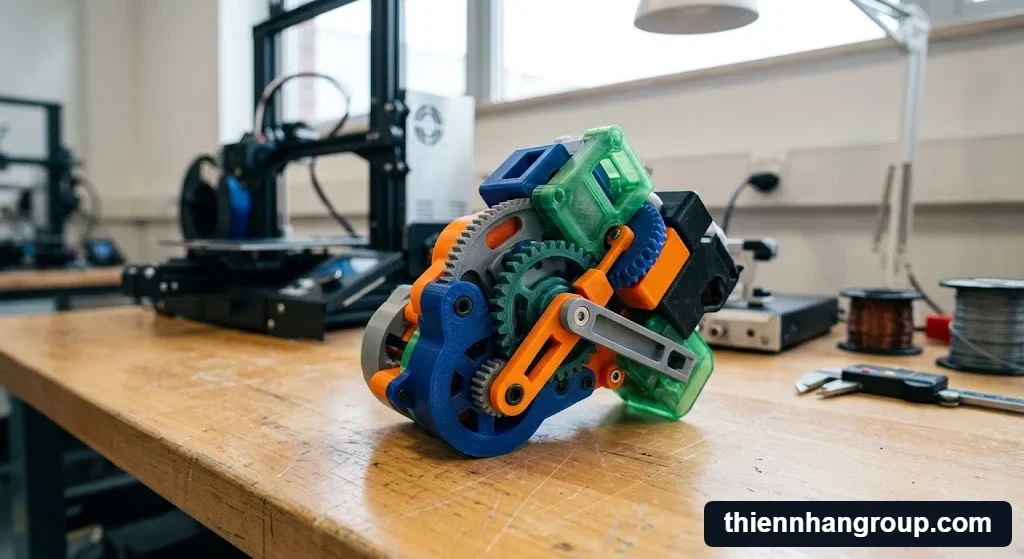
Lựa chọn định dạng 3MF hoặc STL khi tìm hiểu fusion 360 dùng cho in 3d như thế nào.
Mẹo thực chiến cho thiết kế ngàm chịu lực cao
Với các chi tiết cơ khí cần đóng ép (Press-fit) hoặc chịu lực vặn xoắn, anh/chị nên giảm dung sai in FDM xuống mức 0.1mm và kết hợp sử dụng nhựa cuộn in 3D PLA-CF Jamghe (gia cường sợi carbon). Dòng nhựa kỹ thuật này có tỷ lệ co ngót cực thấp (gần như bằng 0), đảm bảo ngàm chốt in ra vừa cứng cáp, vừa bám sát 100% kích thước thiết kế gốc trên phần mềm mà không bị nứt gãy khi chịu tải.
Tại sao bề mặt cong bị gãy nếp và cách chỉnh lưới láng mịn?
Để khắc phục hoàn toàn lỗi bề mặt cong in ra bị gãy nếp (Low Poly), anh/chị cần chỉnh thông số Surface Deviation về mức 0.01mm (High) trong bảng Mesh Refinement trước khi xuất file.
Fusion 360 vẽ các khối cầu, khối trụ bằng phương trình toán học B-rep (vô cùng láng mịn trên màn hình). Nhưng khi xuất ra định dạng STL hay 3MF, hệ thống buộc phải biểu diễn hình khối bằng cách ghép hàng ngàn hình tam giác phẳng lại với nhau. Nếu anh/chị để thông số mặc định (Medium hoặc Low), phần mềm sẽ dùng các tam giác kích thước lớn nhằm tiết kiệm dung lượng, dẫn đến việc bề mặt cong in ra bị rỗ, lộ rõ các nứt gãy đa giác rất mất thẩm mỹ.
Giải pháp triệt để là can thiệp vào bộ lưới xuất file. Khi chọn lệnh 3D Print, hãy mở rộng mục Refinement Options. Thông số quyết định ở đây là Surface Deviation (Độ lệch bề mặt) — xác định khoảng cách tối đa từ bề mặt cong lý tưởng đến mặt phẳng của tam giác lưới. Việc đẩy thông số này về 0.01mm sẽ ép Fusion 360 chia nhỏ mô hình thành hàng triệu tam giác li ti. Kết quả là bề mặt chi tiết in ra sẽ bóng mịn, trơn tru như được đúc khuôn công nghiệp.
Cách dùng lệnh Split Body cắt đôi mô hình lớn để in vừa khổ máy
Khi mô hình dài 40cm vượt quá khổ bàn in 20cm, lệnh Split Body kết hợp tạo ngàm âm dương (Dovetail) giúp cắt đôi chi tiết ngay trên Fusion 360 để in ghép dễ dàng.
Đây là kỹ năng DfAM (Thiết kế cho In 3D) quan trọng bậc nhất giúp các xưởng dịch vụ linh hoạt xử lý file của khách. Việc chủ động cắt đôi mô hình không chỉ giúp anh/chị tận dụng được các dòng máy in khổ nhỏ, mà còn cho phép xoay lật góc in (Orientation) từng mảnh nhằm giấu bề mặt xấu và tiết kiệm 20-30% vật liệu Support (giá đỡ). So với việc dùng Slicer cắt chừng, cắt trực tiếp trên Fusion 360 đảm bảo độ chính xác tuyệt đối.
Quy trình cắt khối chuẩn xác bao gồm 3 bước: Đầu tiên, tạo một mặt phẳng tham chiếu (Offset Plane) tại vị trí muốn chia đôi. Tiếp theo, gọi lệnh Split Body, chọn Body cần cắt làm Target và mặt phẳng vừa tạo làm Splitting Tool, mô hình sẽ lập tức tách làm hai mảnh riêng biệt. Cuối cùng, để 2 nửa này dính chặt sau khi in, anh/chị vẽ thêm một hình thang lên mặt cắt bằng lệnh Sketch, sau đó Extrude tạo ngàm đuôi én (Dovetail joint). Đừng quên áp dụng thông số bù trừ 0.15mm cho ngàm này để bôi keo và ghép mí liền mạch.
Khắc phục lỗi sai tỷ lệ hệ đơn vị khi đưa file vào Slicer
Để khắc phục lỗi file in 3D xuất ra bị thu nhỏ bất thường, anh/chị bắt buộc phải đổi Document Settings sang hệ Milimet (mm) trước khi thiết kế hoặc xuất dữ liệu sang Slicer.
Rất nhiều người dùng khi mới tiếp cận Fusion 360 gặp tình trạng vẽ một chi tiết lớn, nhưng khi nạp vào phần mềm cắt lớp (như Cura, PrusaSlicer) thì mô hình lại bé xíu như hột gạo. Sự cố này xuất phát từ xung đột hệ quy chiếu: Fusion 360 đôi khi thiết lập mặc định không gian làm việc là hệ Inch, trong khi 100% phần mềm Slicer trên thị trường mặc định đọc tệp lưới (STL/3MF) theo hệ Milimet. Khi có sự sai lệch này, mô hình 1 inch (25.4mm) sẽ bị phần mềm in hiểu nhầm là 1mm — tức là bị thu nhỏ chính xác 25.4 lần so với kích thước thực tế.
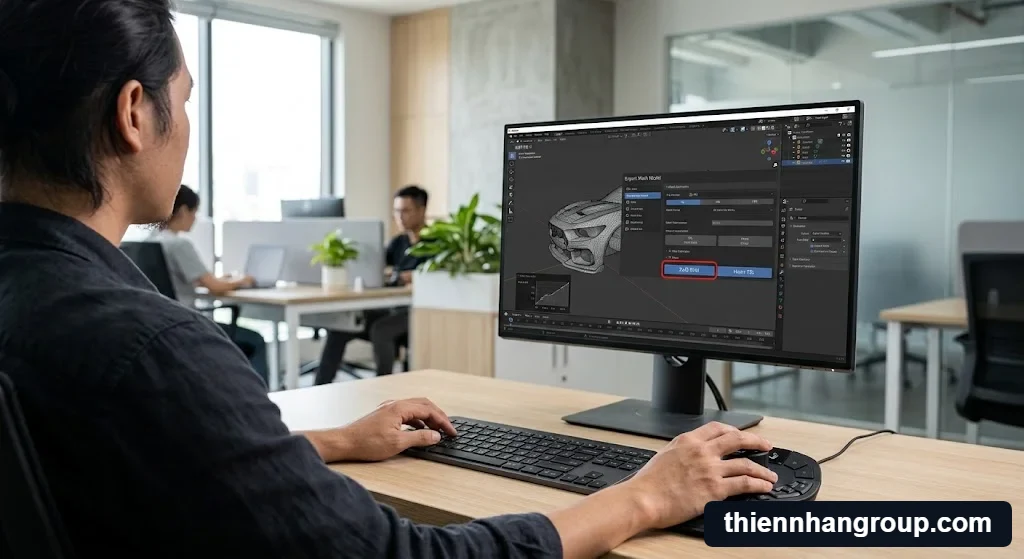
Hướng dẫn các bước xuất file chuẩn để hiểu fusion 360 dùng cho in 3d như thế nào.
Mẹo kiểm tra đơn vị chuẩn
Trước khi đặt nét vẽ đầu tiên, hãy nhìn vào cây thư mục Browser bên trái màn hình. Mở rộng mục Document Settings, nhấp vào biểu tượng chỉnh sửa (Change Active Units) và chắc chắn rằng thông số Unit Type đang được đặt là mm. Thao tác này giúp anh/chị kiểm soát kích thước thực tế một cách trực quan và loại bỏ hoàn toàn rủi ro sai tỷ lệ khi mang đi gia công.
Chọn nhựa in 3D nào ít co ngót cho bản vẽ cơ khí Fusion 360?
Để duy trì độ chính xác tuyệt đối từ bản vẽ ra thực tế, anh/chị nên ưu tiên các dòng nhựa kỹ thuật có độ co ngót dưới 1% thay vì tốn công dùng lệnh bù trừ tỷ lệ.
Dù anh/chị thiết lập dung sai trên phần mềm hoàn hảo đến đâu, nếu sử dụng vật liệu kém chất lượng, nhựa sẽ bị co rút mạnh trong quá trình nguội đi. Khi đó, lỗ 10mm có thể co lại chỉ còn 9.5mm. Giải pháp phần mềm tạm thời là sử dụng lệnh Scale, phóng to toàn bộ khối hình học lên khoảng 101% – 102% trước khi xuất file. Tuy nhiên, giải pháp triệt để và mang tính chuyên môn cao nhất là nâng cấp chất lượng vật liệu đầu vào, đặc biệt đối với các cụm chi tiết lắp ráp khắt khe.
Nhựa FDM chịu lực (PLA-CF, PETG)
Dòng nhựa gia cường như PLA-CF và PETG có tỷ lệ co rút gần như bằng 0, lý tưởng để in các chi tiết cơ khí chịu lực mà không bị cong vênh. Khi sử dụng PLA-CF (pha sợi carbon), kết cấu nhựa vô cùng ổn định, giúp ngàm chốt bám sát 100% số đo trên bản vẽ CAD. Ngoài ra, nếu thiết kế yêu cầu làm gioăng chống thấm hay khớp nối đàn hồi, anh/chị có thể kết hợp nhựa in 3D TPU R3D để đảm bảo độ co giãn tuyệt vời mà vẫn không làm sai lệch biên dạng gốc.
Nhựa Resin cơ khí (Engineering Pro, ABS-Like)
Nhựa Resin cơ khí chuyên dụng kiểm soát sai số vi mô dưới 0.05mm, là lựa chọn tối ưu cho các mẫu in lắp ráp bánh răng siêu nhỏ. Dòng ABS-Like hoặc Engineering Pro không chỉ kháng mài mòn, chịu va đập cực tốt mà còn loại trừ hoàn toàn hiện tượng co rút quang học sau khi sấy tia UV. Sử dụng loại nhựa này giúp anh/chị tự tin bỏ qua bước dùng lệnh Scale bù trừ phức tạp trên phần mềm.
Thiết kế góc vát và ren ốc vặn thực tế trong Fusion 360
Để tối ưu hóa quá trình in và đảm bảo tính ứng dụng cơ khí, anh/chị phải áp dụng kỹ thuật vát Chamfer 45 độ và nới lỏng đỉnh ren âm thêm 0.15mm ngay trên bản vẽ nguyên gốc.
Đây là những thủ thuật Thiết kế dành riêng cho In 3D (DfAM – Design for Additive Manufacturing) mang tính thực chiến cao nhất mà các xưởng gia công luôn áp dụng. Việc làm chủ các kỹ thuật này giúp anh/chị biến một bản vẽ đẹp trên máy tính thành một sản phẩm có công năng thật, dễ in, tiết kiệm vật liệu và vận hành trơn tru ngoài đời thực.
Kỹ thuật Chamfer 45 độ bỏ Support
Việc vát góc (Chamfer) 45 độ ở các phần nhô ra giúp tiết kiệm 20% nhựa Support, đồng thời rút ngắn đáng kể thời gian chạy máy in. Trong nguyên lý in 3D FDM, đầu phun không thể đùn nhựa lơ lửng trên không khí. Với các khối hình hộp bị đưa ra ngoài (overhang), thông thường Slicer sẽ tự tính toán để dựng một hệ thống giá đỡ (Support) bên dưới. Tuy nhiên, nếu anh/chị chủ động sử dụng lệnh Chamfer tạo một mặt phẳng nghiêng 45 độ từ đáy vát lên, đầu in hoàn toàn có thể xây đắp lớp nhựa mới chồng lên lớp cũ một cách vững chãi. Anh/chị cần lưu ý tránh dùng lệnh Fillet (bo tròn) ở bề mặt đáy lơ lửng, vì tiếp tuyến cong ban đầu quá nông sẽ khiến nhựa đùn ra bị xệ.
Vẽ ren ốc (Thread) vặn được thực tế
Để ren ốc in ra vặn được êm ái, anh/chị bắt buộc phải tick chọn mục “Modeled” và dùng lệnh Press Pull ép bề mặt ren âm thêm 0.15mm. Khi sử dụng công cụ Thread trên Fusion 360, phần mềm mặc định chỉ dán một lớp ảnh đồ họa (Decal) hình ren ốc để giảm tải bộ nhớ xử lý. Anh/chị phải tick vào ô “Modeled” để hệ thống tái tạo lớp ảnh đó thành khối lưới 3D vật lý thực sự. Dù vậy, nếu xuất in đúng nguyên bản này, bước ren âm và ren dương khi gặp độ phình của vật liệu nhựa ép đùn sẽ ma sát và kẹt cứng. Bí quyết tại xưởng in của tôi là: Lựa chọn bề mặt sườn của ren âm (lỗ ren), gọi lệnh Press Pull và nhập giá trị -0.15mm. Thao tác này tương đương với việc nới lỏng không gian bước ren, giúp anh/chị vặn bulong kim loại thực tế vào mượt mà, chắc chắn mà không làm nứt vỡ chi tiết.
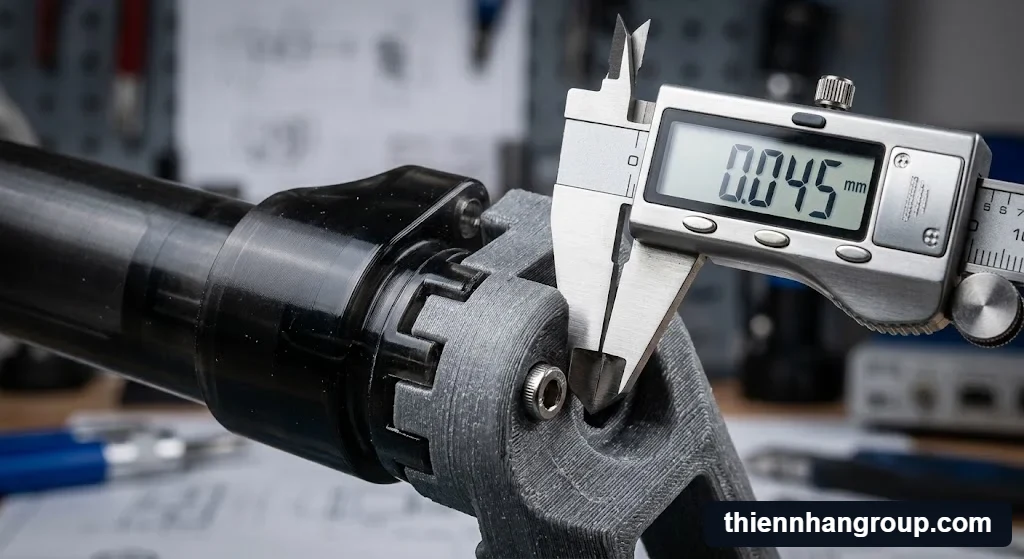
Thiết lập dung sai là bước quan trọng khi fusion 360 dùng cho in 3d như thế nào.
Câu hỏi thường gặp về thao tác Fusion 360 cho in 3D
Phần mềm Fusion 360 có miễn phí không?
Fusion 360 có bản Personal hoàn toàn miễn phí dành cho cá nhân, học sinh, sinh viên với điều kiện không sử dụng cho mục đích thương mại.
Bản Fusion 360 Personal có xuất file in 3D được không?
Có. Dù bị giới hạn xuất file CAD (STEP/IGES), bản miễn phí vẫn cho phép dùng công cụ 3D Print để xuất định dạng STL và 3MF bình thường.
Có cần máy tính cấu hình quá mạnh để chạy Fusion 360 không?
Không cần quá “khủng”. Máy tính văn phòng có RAM 8GB (khuyến nghị 16GB) và card đồ họa rời cơ bản là đủ để thiết kế và xuất file in 3D mượt mà.
Fusion 360 có tự tạo support (giá đỡ) cho in 3D được không?
Fusion 360 tập trung vào thiết kế khối cứng. Việc tự động tạo support cấu trúc cây hoặc lưới sẽ do phần mềm Slicer (Cura, Chitubox) đảm nhiệm.
Khách gửi file F3D có lưu được thông số bù trừ co ngót không?
Có, nếu khách đã áp dụng lệnh Scale hoặc chỉnh lại Parameter trong Timeline, file gốc F3D sẽ lưu lại toàn bộ lịch sử này.
Tôi có thể xuất file từ Fusion 360 để gửi cho xưởng dịch vụ in 3D không?
Hoàn toàn được. Bạn chỉ cần lưu Project dưới định dạng STL hoặc 3MF rồi gửi cho xưởng. Đừng quên ghi chú hệ đơn vị bạn dùng là Milimet để xưởng nạp file chuẩn.
Cần giải pháp vật liệu in 3D chuyên dụng cho bản vẽ cơ khí?
Một thiết kế chuẩn xác trên Fusion 360 chỉ phát huy tối đa hiệu quả khi được kết hợp với vật liệu in 3D chất lượng cao. Đội ngũ kỹ thuật của chúng tôi luôn sẵn sàng hỗ trợ anh/chị lựa chọn dòng nhựa có độ co ngót thấp nhất, đảm bảo dung sai lắp ráp hoàn hảo cho mọi dự án.
Việc làm chủ quy trình xuất file và am hiểu cách bù trừ dung sai ngay trên phần mềm sẽ giúp anh/chị tiết kiệm hàng giờ đồng hồ in hỏng cũng như lãng phí vật liệu đắt tiền. Nếu quá trình thiết lập thông số gặp khó khăn hoặc cần tìm kiếm giải pháp nhựa in 3D kỹ thuật cao để khắc phục sai số, tôi và các cộng sự luôn sẵn lòng đồng hành để gỡ rối cùng anh/chị.
Thông tin liên hệ:
Website: https://thiennhangroup.com/
Địa chỉ: Số 57, Đường số 36, Khu Nhà Ở Công ty Đông Nam, Khu phố 21, Phường Hiệp Bình, Thành phố Hồ Chí Minh, Việt Nam

Tôi là Lê Minh Thuận, tốt nghiệp Kỹ Sư Ngành Công nghệ vật liệu tại Đại Học Bách Khoa TP. Hồ Chí Minh, tôi đã có nhiều năm tìm hiểu sâu về máy in 3D, vật liệu in 3D và các giải pháp ứng dụng công nghệ này trong thực tế. Hiện nay với vai trò Giám đốc Kỹ thuật tại Thiện Nhân Group, tôi mong muốn chia sẻ những kiến thức và kinh nghiệm mình đã tích lũy được một cách đơn giản, dễ hiểu và thực tế nhất. Tôi sẽ cung cấp những thông tin hữu ích về cách chọn máy, chọn vật liệu, sử dụng và ứng dụng máy in 3D, để mỗi người có thể tìm được giải pháp phù hợp với nhu cầu của mình.